Cách gửi phiếu lương hàng loạt qua zalo: Nhanh chóng, Dễ hiểu
Cách gửi phiếu lương hàng loạt qua Zalo đang trở thành “bí quyết” giúp nhiều doanh nghiệp rút ngắn thời gian phát lương, giảm sai sót và tăng mạnh tính bảo mật. Bài viết dưới đây của EasyHRM sẽ hướng dẫn từng bước triển khai cực đơn giản, giúp doanh nghiệp vận hành chuyên nghiệp hơn.

Cách gửi phiếu lương hàng loạt qua zalo: Nhanh chóng, Dễ hiểu
Mục lục
- 1. Vì sao nên biết cách gửi phiếu lương hàng loạt qua Zalo?
- 2. Cần chuẩn bị gì khi gửi phiếu lương hàng loạt qua Zalo?
- 3. Hướng dẫn cách gửi phiếu lương hàng loạt qua Zalo
- 4. Những lưu ý khi gửi phiếu lương hàng loạt bằng Zalo
- 5. EasyHRM – Phần mềm hỗ trợ tự động tạo phiếu lương
- 6. FAQ về cách gửi phiếu lương hàng loạt qua Zalo
1. Vì sao nên biết cách gửi phiếu lương hàng loạt qua Zalo?
Nhiều doanh nghiệp chuyển sang gửi phiếu lương qua Zalo và nhận thấy lợi ích rõ rệt nhờ sự tiện dụng và bảo mật của kênh này:
- Nhanh chóng và trực tiếp: Nhân viên nhận phiếu lương ngay trên điện thoại, hạn chế bỏ sót hay bị lọc vào mục spam như email.
- Bảo mật cao: Mỗi nhân viên chỉ nhận phiếu của chính mình, giảm rủi ro thất lạc hay nhầm thông tin.
- Tiết kiệm thời gian cho HR: Khi kết hợp phần mềm HRM, việc tạo và gửi phiếu lương hàng loạt chỉ còn vài phút thay vì vài giờ.
- Dễ theo dõi và quản lý: HR có thể kiểm tra trạng thái đã gửi, đã xem ngay lập tức.
- Tiện lợi cho nhân viên: Lịch sử phiếu lương được lưu trong Zalo, dễ xem lại khi cần.
Như vậy, gửi phiếu lương qua Zalo không chỉ nhanh mà còn giúp doanh nghiệp minh bạch, chuyên nghiệp hơn trong quản lý nhân sự.
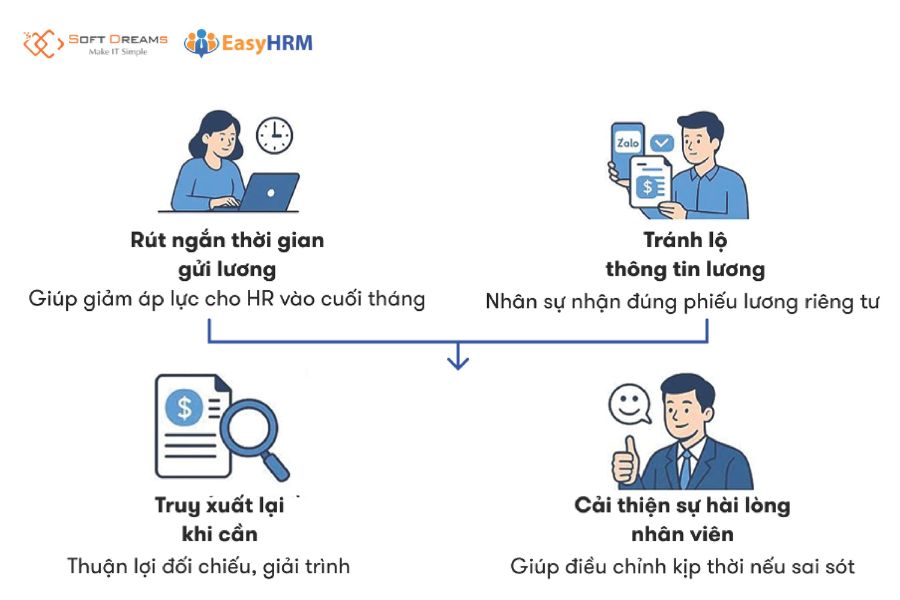
Gửi phiếu lương qua zalo hàng loạt nhanh chóng, dễ dàng
Chấm công khuôn mặt, tính lương tự động, báo cáo real-time.
Tất cả đã có trong Phần mềm tính lương EasyHRM. Dùng thử ngay!
2. Cần chuẩn bị gì khi gửi phiếu lương hàng loạt qua Zalo?
Để quy trình gửi phiếu lương hàng loạt diễn ra trơn tru, doanh nghiệp cần chuẩn bị ba yếu tố chính: dữ liệu chính xác, tài khoản Zalo phù hợp và phần mềm hỗ trợ tạo phiếu lương.

3 việc chính cần chuẩn bị trước khi gửi phiếu lương hàng loạt qua Zalo
2.1 Chuẩn bị dữ liệu và mẫu phiếu lương
Trước hết, cần đảm bảo dữ liệu về lương chính xác và đầy đủ, bao gồm:
- Chấm công
- Phụ cấp, tăng ca
- Thưởng/khấu trừ bảo hiểm
Mẫu phiếu lương cần rõ ràng, có đầy đủ các trường thông tin nhận diện nhân sự và các khoản thu nhập, khấu trừ. Xuất file PDF để giữ nguyên định dạng, tránh chỉnh sửa sai và đảm bảo bảo mật.
Phần mềm EasyHRM có thể tự động tạo phiếu lương PDF cá nhân hóa theo từng nhân viên, theo kỳ lương và đặc thù doanh nghiệp.
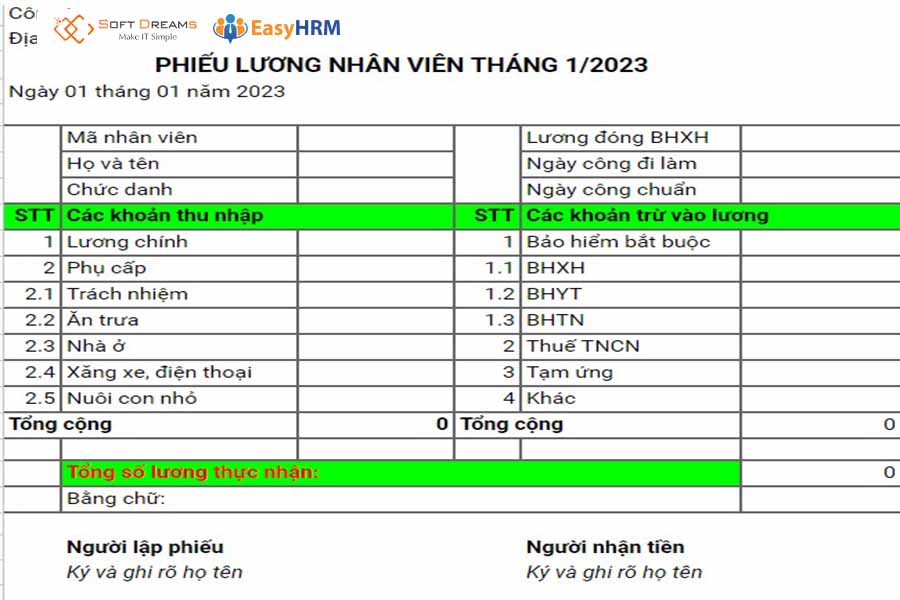
Mẫu phiếu lương cho từng nhân viên
2.2 Chuẩn bị tài khoản Zalo hoặc Zalo OA
Việc chọn kênh gửi phù hợp giúp doanh nghiệp vận hành ổn định và chuyên nghiệp:
- Zalo cá nhân: Dùng cho doanh nghiệp nhỏ, số lượng nhân viên ít.
- Zalo Official Account (OA): Dùng cho doanh nghiệp lớn, chuỗi cửa hàng, hoặc muốn hiển thị thương hiệu khi gửi phiếu.
Cách tạo Zalo OA:
Bước 1: Truy cập http://oa.zalo.me, đăng nhập Zalo cá nhân, chọn “Tạo Official Account”\
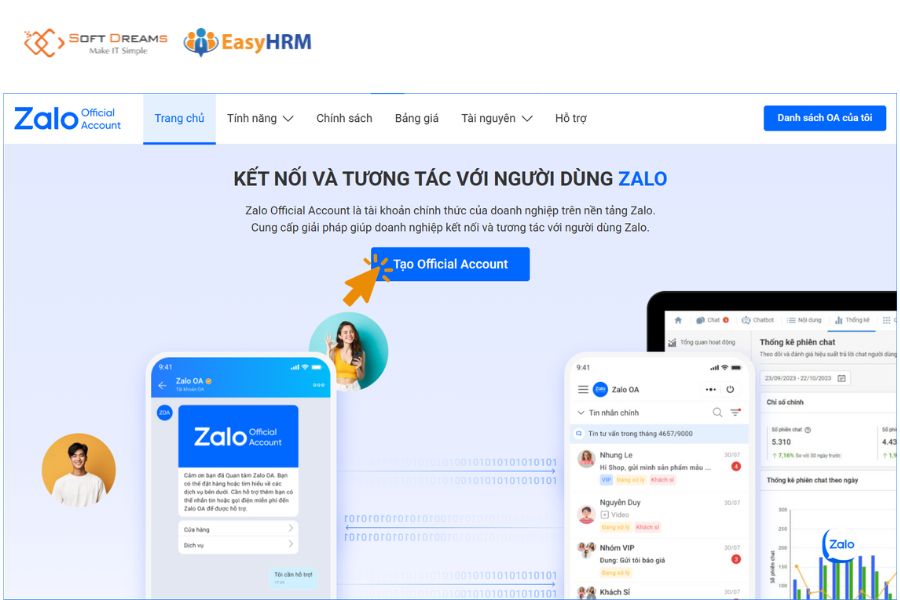
Bước 1: Đăng nhập Zalo cá nhân Tạo tài khoản Official Account
Bước 2: Quét mã QR bằng Zalo để xác thực
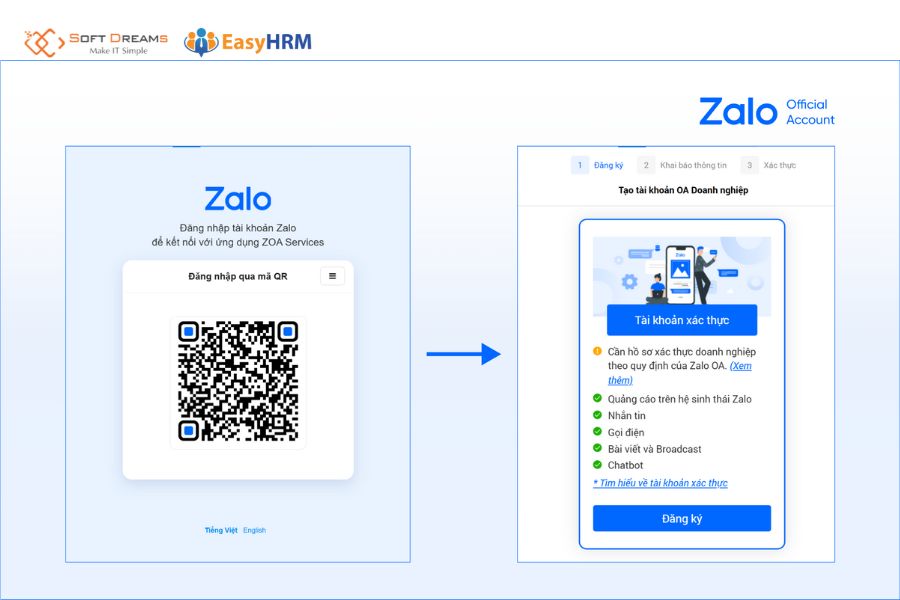
Bước 2: Sử dụng ứng dụng Zalo để quét mã QR và đăng nhập vào hệ thống tạo OA
Bước 3: Điền thông tin doanh nghiệp:
- Danh mục hoạt động
- Tên OA (theo Giấy ĐKKD hoặc thương hiệu đã đăng ký)
- Thông tin giới thiệu, logo, ảnh bìa
- Nhấn “Tạo tài khoản OA”

Bước 3 điền các thông tin của doanh nghiệp đăng ký
Bước 4: Xác thực tài khoản OA trong vòng 14 ngày để sử dụng đầy đủ tính năng
Lưu ý:
- Một số ngành bị hạn chế đăng ký OA (tiền ảo, đa cấp, tài chính lừa đảo…); ngành tài chính, ngân hàng, bảo hiểm bắt buộc phải xác thực.
- Chỉ tài khoản Zalo cá nhân xác thực bằng số điện thoại Việt Nam mới được tạo OA
2.3 Chuẩn bị phần mềm hỗ trợ gửi hàng loạt
Sử dụng phần mềm HRM chuyên nghiệp giúp tự động hóa toàn bộ quy trình. Ngoài ra, khi phần mềm xử lý hầu hết các bước thủ công giúp HR giảm đến 90% thời gian. Đồng thời hạn chế sai sót và dễ dàng triển khai gửi phiếu lương cho cả công ty.
Tuy nhiên, doanh nghiệp nên ưu tiên sử dụng Phần mềm HRM có tính năng:
- Tổng hợp chấm công tự động
- Tính lương chính xác
- Xuất phiếu lương PDF cá nhân hóa
- Gửi mail hoặc thông báo lương trên app nội bộ đến từng nhân viên.
EasyHRM hiện hỗ trợ toàn bộ quy trình này, giúp HR giảm đáng kể thời gian chuẩn bị trước khi gửi phiếu lương qua Zalo.
3. Hướng dẫn cách gửi phiếu lương hàng loạt qua Zalo
Gửi phiếu lương qua Zalo giúp nhân viên nhận thông tin nhanh chóng, chính xác và bảo mật. Dưới đây là hướng dẫn từng bước để HR thực hiện một cách thuận tiện, dễ hiểu.
3.1 Bước 1: Chuẩn bị và hoàn chỉnh mẫu phiếu lương
Trước khi gửi, bạn cần chắc chắn phiếu lương đã đầy đủ và dễ đọc. Một mẫu phiếu rõ ràng sẽ giúp nhân viên hiểu ngay số liệu mà không phải hỏi lại, đồng thời giảm khả năng nhầm lẫn.
Cách làm:
- Kiểm tra tất cả các khoản: lương cơ bản, phụ cấp, tăng ca, thưởng, khấu trừ BHXH, thuế TNCN…
- Xuất phiếu dưới định dạng PDF để giữ nguyên bố cục và đảm bảo bảo mật.
3.2 Bước 2: Thiết lập dữ liệu người nhận
Một danh sách chính xác là điều quan trọng. Khi mọi thông tin được cập nhật đầy đủ, HR sẽ tránh được việc gửi nhầm phiếu hoặc bị thất lạc.
Cách làm:
- Chuẩn hóa bảng danh sách: họ tên, mã nhân viên, số điện thoại Zalo, chi nhánh.
- Kiểm tra thông tin số điện thoại và tên Zalo, cập nhật các thay đổi mới nhất.
- Danh sách chuẩn giúp quá trình gửi trở nên suôn sẻ và chính xác.
3.3 Bước 3: Cấu hình phần mềm gửi hàng loạt
Khi phần mềm HRM được thiết lập đúng cách, việc gửi phiếu lương hàng loạt sẽ trở nên nhanh chóng và chính xác hơn rất nhiều.
- Chọn kỳ lương cần gửi.
- Xác nhận hoặc tải mẫu phiếu PDF cá nhân hóa.
- Chuẩn bị nội dung tin nhắn đi kèm (ví dụ: “Phiếu lương tháng 11/2025”).
- Kiểm tra dữ liệu khớp với danh sách nhân viên.
3.4 Bước 4: Thực hiện gửi thử nghiệm
Trước khi gửi cho toàn bộ nhân viên, hãy thử gửi cho một vài người trong nội bộ. Việc này giúp phát hiện lỗi hiển thị, căn lề hoặc thông tin chưa đúng.
Cách làm:
- Gửi thử cho 2–3 nhân viên nội bộ.
- Kiểm tra xem PDF hiển thị đúng, các thông tin lương đầy đủ.
- Điều chỉnh nếu phát hiện lỗi.

Thực hiện gửi thử nghiệm trong nội bộ phòng HR – Giúp kiểm soát sai sót
3.5 Bước 5: Gửi phiếu lương hàng loạt và giám sát
Để gửi phiếu lương tự động cho nhân viên qua Zalo, HR có thể sử dụng tính năng Autoclick của MyExcel. Cách làm dưới đây giúp thao tác nhanh, chính xác và dễ kiểm soát.
Bước 5.1: Thiết lập hiển thị Zalo
Trước tiên, cần đảm bảo Zalo hiển thị nội dung phiếu lương đúng khi gửi.
Cách thực hiện:
- Mở Zalo → Vào Cài đặt → Tin nhắn.
- Tại mục Hiển thị nội dung file Excel, chọn Dạng hình ảnh.
- Việc này giúp phiếu lương được gửi đi chính xác, không bị lệch bố cục hay lỗi font chữ.
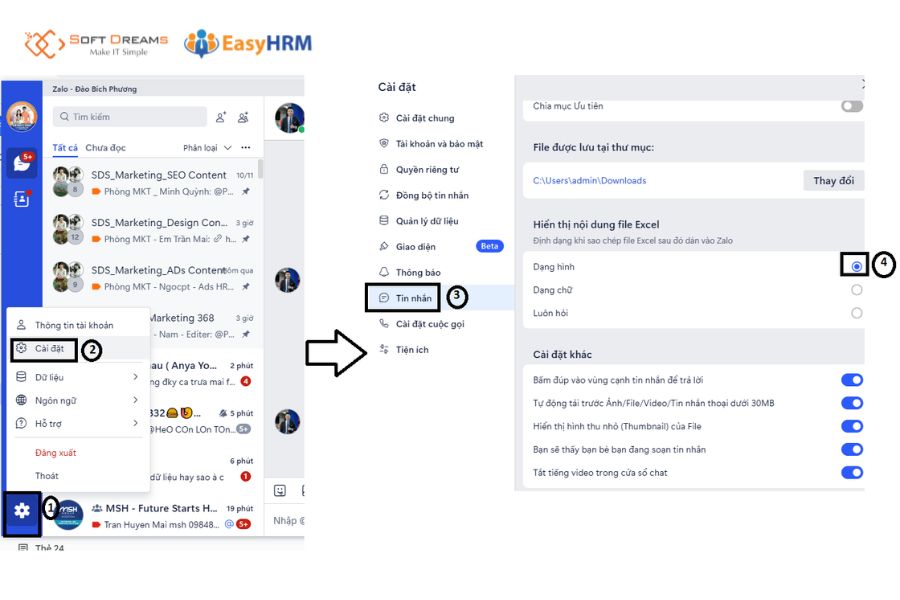
Thiết lập khai báo trên zalo
Bước 5.2: Chuẩn bị phiếu lương trong Excel
Phiếu lương cần được chuẩn hóa để Autoclick có thể xử lý tự động.
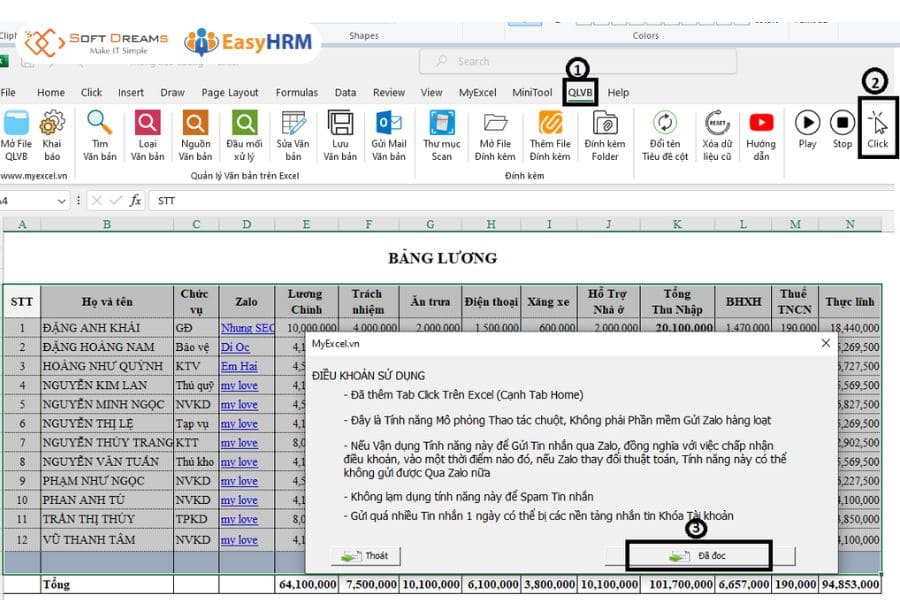
Chuẩn bị phiếu lương trong excel
Cách thực hiện:
- Mở Excel → Tab Quản lý văn bản → Bật tính năng Click → Tích vào Đã đọc.
- Mở file phiếu lương (“Thông báo lương”) và chuẩn bị bảng dữ liệu gồm: STT, tên Zalo, thông tin lương…
- Thêm một dòng màu xanh ở cuối bảng để đánh dấu kết thúc.
- Chọn toàn bộ bảng → Nhấn Tạo mẫu phiếu lương.
MyExcel sẽ tự tạo sheet phiếu lương theo STT, mặc định bắt đầu từ ô B5.
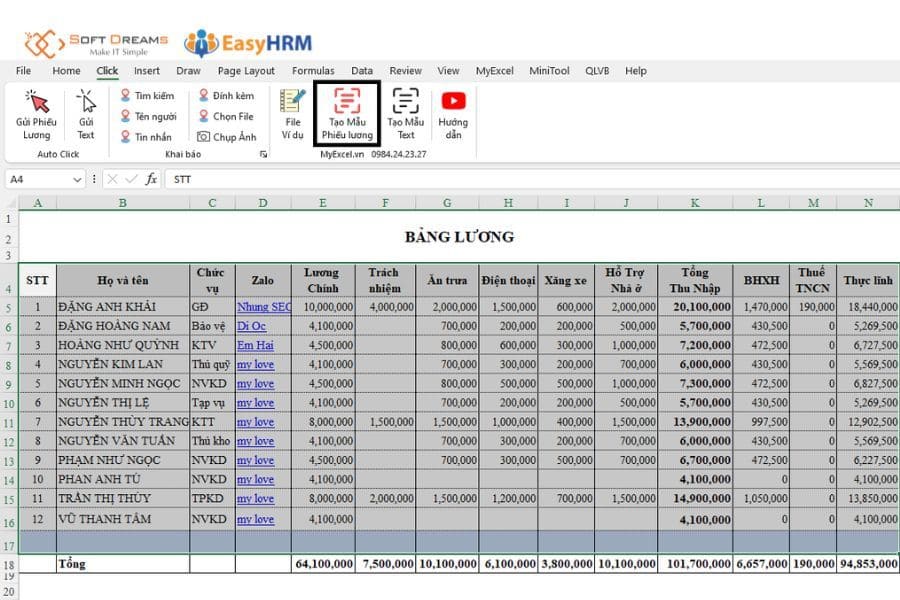
Tạo mẫu phiếu lương gửi hàng loạt
Bước 5.3: Khai báo tọa độ Zalo
Để Autoclick gửi đúng người, cần xác định vị trí các thành phần trên giao diện Zalo.
Cách thực hiện:
Đặt Excel và Zalo cạnh nhau, không chồng lên nhau. Mở cả hai tab: Zalo và phiếu lương. Sau đó khai báo tọa độ:
- Ô Tìm kiếm
- Ô Tên người nhận
- Ô Tin nhắn
Tên người nhận chỉ cần nhập vào ô = rồi chọn giá trị từ cột tên Zalo trong bảng phiếu lương.
Nhấp đôi trực tiếp vào từng vị trí trên Zalo để lưu tọa độ.
Việc này đảm bảo Autoclick gửi đúng nhân viên, tránh nhầm lẫn.
Bước 5.4: Khai báo thông tin gửi
HR cần xác định nội dung gửi và vùng phiếu lương sẽ được chụp ảnh.
Cách thực hiện:
- Tên người nhận: Lấy từ công thức Excel theo STT.
- Nội dung tin nhắn: Ví dụ “Phiếu lương tháng X”.
- Chọn vùng chụp ảnh để xuất nội dung phiếu lương.
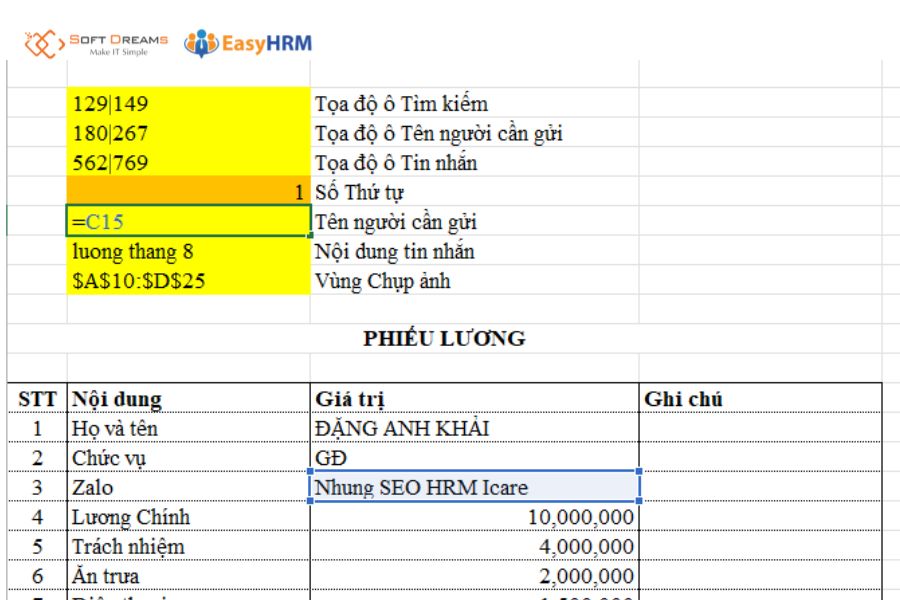
Khai báo tọa độ Zalo cho Autoclick và tên zalo người cần gửi, nội dung tin nhắn và xác định vùng phiếu lương muốn gửi
Bước 5.5: Thực hiện gửi phiếu lương hàng loạt
Khi mọi thiết lập xong, HR có thể gửi chính thức.
Cách thực hiện:
- Vào tab Click → Gửi phiếu lương.
- Nhập khoảng STT cần gửi (ví dụ 1 → 50).
- Chọn thời gian chờ giữa các lần gửi (2–4 giây).
- Chọn chế độ gửi: Chỉ ảnh hoặc Ảnh + Text.
- Nhấn Bắt đầu → MyExcel tự động tìm người nhận và gửi phiếu lương tương ứng.
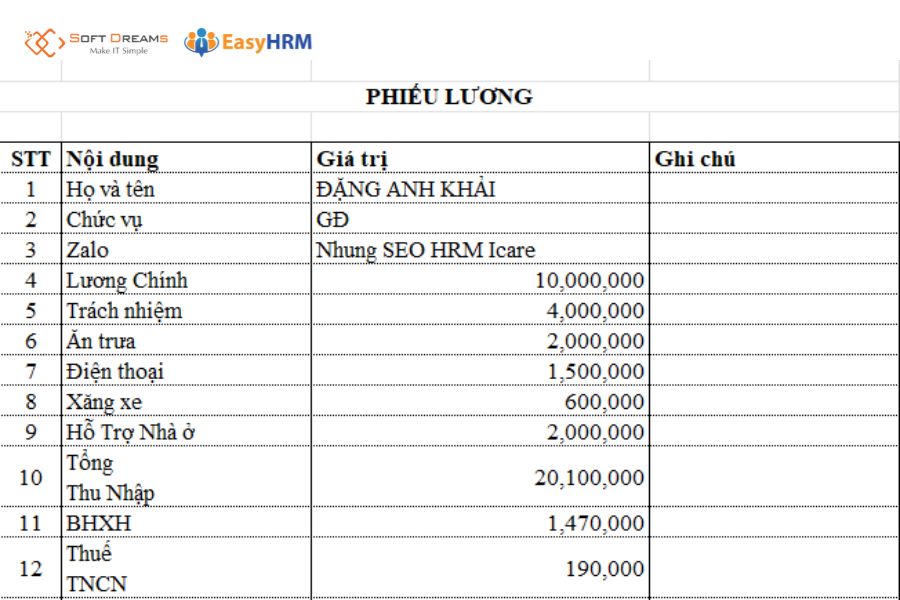
Phiếu lương nhận được qua Zalo dạng ảnh
4. Những lưu ý khi gửi phiếu lương hàng loạt bằng Zalo
Trước khi gửi phiếu lương, HR nên nắm rõ một số lưu ý để đảm bảo thông tin chính xác, bảo mật và tránh rủi ro:
- Định dạng file phiếu lương: Nên xuất PDF để giữ nguyên bố cục và số liệu. Tránh dùng Word hay Excel vì dễ bị chỉnh sửa, gây hiểu nhầm cho nhân viên.
- Kiểm tra số điện thoại Zalo: Trước mỗi kỳ lương, đối chiếu thông tin Zalo của nhân viên để phiếu lương gửi đúng người, tránh thất lạc hoặc nhầm lẫn.
- Chọn thời điểm gửi hợp lý: Không gửi vào giờ khuya hay ngoài giờ làm việc, vì nhân viên có thể bỏ lỡ thông báo. Nên gửi trong khung giờ hành chính.
- Bảo mật thông tin: Khi môi trường làm việc đông hoặc phiếu lương chứa thông tin nhạy cảm, nên đặt mật khẩu cho file PDF để bảo vệ dữ liệu cá nhân và thu nhập.
- Lưu trữ lịch sử gửi: Ghi lại lịch sử gửi và biên bản xác nhận để đối chiếu khi có tranh chấp hoặc khi nhân viên cần tra cứu lại phiếu lương.
- Giám sát quá trình gửi: Ngồi theo dõi khi gửi để kịp thời phát hiện lỗi hoặc phiếu gửi nhầm. Nếu phát hiện vấn đề, có thể dừng Autoclick ngay để chỉnh sửa.
- Tránh gửi quá nhiều cùng lúc: Không gửi quá nhiều phiếu trong thời gian ngắn, vì Zalo có thể giới hạn số lượng gửi. Chia nhỏ thành các lô để gửi an toàn và ổn định
5. EasyHRM – Phần mềm hỗ trợ tự động tạo phiếu lương
EasyHRM – Phần mềm tính lương hỗ trợ tự động tạo phiếu lương đúng nhu cầu doanh nghiệp, giảm tải tối đa cho HR và giúp nhân viên nhận lương minh bạch, nhanh chóng.
Với bộ tính năng mạnh mẽ, EasyHRM cho phép doanh nghiệp:
- Chấm công tự động, tích hợp vân tay – khuôn mặt – di động.
- Tính lương cực chuẩn, theo ca kíp, KPI, phụ cấp, khấu trừ… hoàn toàn tự động.
- Xuất phiếu lương PDF cá nhân hóa cho từng nhân viên.
- Gửi phiếu lương hàng loạt qua email, không phải thao tác thủ công từng người.
- Xem phiếu lương ngay trên app, hạn chế khiếu nại và tăng tính minh bạch.
Nhờ hệ thống liên thông dữ liệu chấm công, bảng lương, hồ sơ nhân sự, HR có thể giảm 70–90% thời gian xử lý, loại bỏ lỗi nhập liệu, đồng thời ngừng phụ thuộc vào các kênh gửi phiếu lương mong muốn như Zalo hoặc file rời.
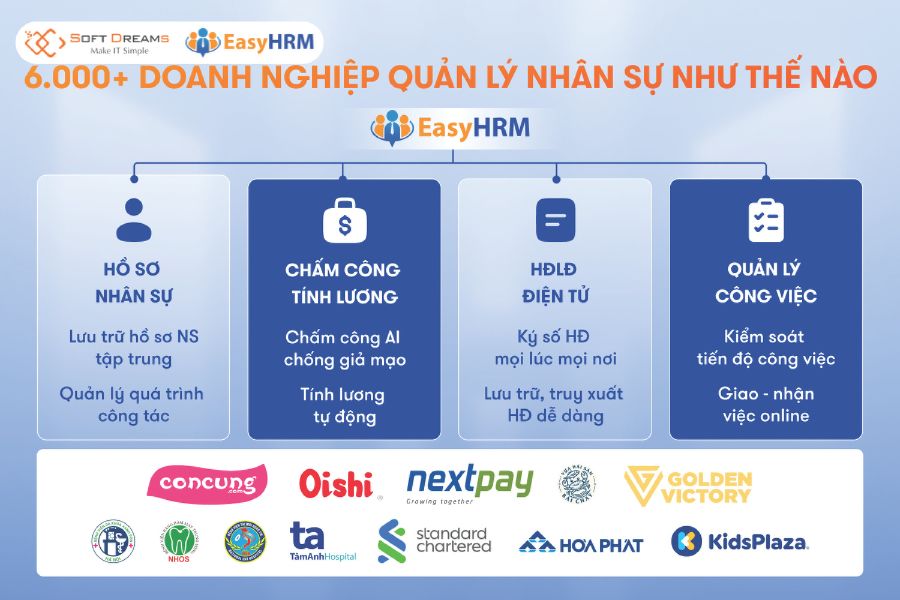
EasyHRM hỗ trợ doanh nghiệp chuyển đổi số toàn diện
6. FAQ về cách gửi phiếu lương hàng loạt qua Zalo
6.1. Có thể gửi phiếu lương qua Zalo mà không dùng Zalo OA không?
Có, nhưng chỉ nên xem như giải pháp tạm thời. Gửi bằng tài khoản cá nhân sẽ bị giới hạn số lượng, dễ thất lạc tin nhắn và thiếu tính chuyên nghiệp trong truyền thông nội bộ.
6.2. EasyHRM có gửi phiếu lương trực tiếp qua Zalo không?
Hiện EasyHRM ưu tiên tính ổn định và bảo mật, vì vậy hệ thống hỗ trợ gửi phiếu lương qua email và app nhân viên. HR vẫn có thể tải file PDF và đẩy qua Zalo OA, đảm bảo định dạng chuẩn và đúng quy trình doanh nghiệp.
6.3. Gửi phiếu lương dạng Word có được không?
Không khuyến khích. Word rất dễ bị chỉnh sửa, lỗi font và lệch bố cục. PDF là chuẩn tối ưu vì bảo mật cao, cố định định dạng, nhân viên xem trên thiết bị nào cũng hiển thị chính xác.
6.4. Có cần đặt mật khẩu cho phiếu lương không?
Nên đặt trong các môi trường đông người, nhiều phòng ban hoặc có yêu cầu bảo mật cao. Điều này giúp đảm bảo phiếu lương chỉ người nhận mới mở được, hạn chế rủi ro lộ thông tin.
6.5. Gửi phiếu lương hàng loạt qua Zalo có bị giới hạn số lượng không?
Có. Hạn mức phụ thuộc vào chính sách của Zalo OA từng thời điểm. Với doanh nghiệp lớn hoặc gửi định kỳ hàng tháng, HR nên kiểm tra hạn mức trước khi triển khai để tránh gián đoạn.
Cách gửi phiếu lương hàng loạt qua Zalo đơn giản, giúp rút ngắn thời gian phát lương và tăng độ an toàn cho dữ liệu. Tuy nhiên, để mọi thao tác từ chấm công, tính lương đến xuất và gửi phiếu diễn ra hoàn toàn tự động, doanh nghiệp nên trải nghiệm ngay EasyHRM. Chỉ cần vài thiết lập ban đầu, hệ thống sẽ giúp HR giảm đến 70-90% khối lượng thủ công và vận hành chuyên nghiệp hơn mỗi kỳ lương.
—————————————-
EASYHRM – TỰ ĐỘNG HÓA QUẢN TRỊ NHÂN SỰ TOÀN DIỆN
Với chi phí linh hoạt, giao diện dễ dùng, EasyHRM phù hợp cho mọi doanh nghiệp, từ SME đến chuỗi hệ thống lớn quy mô từ 5 đến 10.000 nhân viên.
✔️ Chấm công thông minh bằng Face ID, Wi-Fi nội bộ, định vị GPS hoặc mã QR linh hoạt cho cả làm việc tại văn phòng lẫn từ xa.
✔️ Tuyển dụng thông minh, quản lý toàn bộ quy trình từ đăng tin, nhận CV, sàng lọc hồ sơ, phỏng vấn đến đánh giá ứng viên
✔️ Tính lương tự động, chính xác theo ca làm, số công, tăng ca, khấu trừ và phụ cấp.
✔️ Xếp ca – chia ca nhanh chóng, phù hợp cho doanh nghiệp nhiều ca, nhiều vị trí, nhiều chi nhánh.
✔️ Quản lý toàn bộ hồ sơ nhân sự, hợp đồng, bảo hiểm, đơn từ trên một nền tảng duy nhất, dễ tra cứu.
✔️ Đánh giá KPI – hiệu suất cá nhân, gắn trực tiếp với lương thưởng hoặc mục tiêu theo từng bộ phận.
✔️ Quản lý hợp đồng điện tử thông minh: Tạo, ký số, lưu trữ và quản lý vòng đời hợp đồng online, tự động nhắc hạn ký hoặc gia hạn, giảm tối đa giấy tờ thủ công và rủi ro sai sót.
✔️ Báo cáo trực quan, đầy đủ, giúp nhà quản lý nắm bắt tình hình nhân sự theo thời gian thực.
Hơn 50.000+ doanh nghiệp đã chuyển đổi và tiết kiệm tới 90% khối lượng công việc nhân sự. Bạn đợi điều gì nữa? Trải nghiệm miễn phí EasyHRM ngay hôm nay!
Thông tin liên hệ:
- Hotline: 0869425631
- Gmail: info@softdreams.vn
- Website: https://easyhrm.vn/
- Facebook: Phần mềm quản trị nhân sự EasyHRM
- Trụ sở chính: Tầng 3, Tòa nhà ATS, Số 8 đường Phạm Hùng, Phường Yên Hòa, TP Hà Nội.
- Chi nhánh: Số H.54 đường Huỳnh Tấn Chùa, phường Đông Hưng Thuận, TP Hồ Chí Minh.

![Phần mềm quản lý nhân sự doanh nghiệp FDI: Chấm công, tính lương, ký hợp đồng điện tử [CÓ DÙNG THỬ]](https://easyhrm.vn/wp-content/uploads/2026/09/Phan-mem-quan-ly-nhan-su-doanh-nghiep-fdi-chuan-hoa-van-hanh-cong-luong-va-du-lieu-nhan-su-01-150x150.jpg)
![Dashboard quản lý nhân sự là gì? Các chỉ số HR doanh nghiệp cần theo dõi [CÓ FILE TẢI]](https://easyhrm.vn/wp-content/uploads/2026/09/Dashboard-quan-ly-nhan-su-la-gi-cac-chi-so-HR-doanh-nghiep-can-theo-doi-01-150x150.jpg)
![Tổng hợp mẫu quản lý công việc bằng Excel dễ áp dụng [Có file tải]](https://easyhrm.vn/wp-content/uploads/2026/09/Tong-hop-mau-quan-ly-cong-viec-bang-excel-de-ap-dung-co-file-tai-01-150x150.jpg)