Tổng Hợp Cách Gửi Email Hàng Loạt Chuyên Nghiệp, Nhanh Chóng
Cách gửi email hàng loạt giúp doanh nghiệp truyền tải thông tin nhanh chóng và đồng bộ đến nhiều người cùng lúc. Đây là giải pháp tối ưu để tiết kiệm thời gian, chi phí và nâng cao tính chuyên nghiệp. Bài viết dưới đây Phần mềm tính lương EasyHRM sẽ tổng hợp những cách gửi email hàng loạt hiệu quả, phù hợp với nhiều nhu cầu thực tế.

Tổng Hợp Cách Gửi Email Hàng Loạt Chuyên Nghiệp, Nhanh Chóng
Mục lục
1. Vì sao nên biết cách gửi email hàng loạt?
Cách gửi email hàng loạt không chỉ phục vụ cho hoạt động marketing mà còn hữu ích trong việc chăm sóc khách hàng, thông báo chính sách, hay truyền thông nội bộ. Khi biết cách thực hiện đúng, doanh nghiệp sẽ:
- Tiết kiệm thời gian & chi phí: Một lần gửi, tiếp cận được hàng trăm, hàng nghìn người nhận.
- Tăng hiệu quả truyền thông: Đảm bảo thông tin được truyền tải đồng bộ, đầy đủ và chuyên nghiệp.
- Duy trì kết nối với khách hàng: Email cá nhân hóa, gửi tự động giúp tạo ấn tượng tốt và tăng tỷ lệ phản hồi.
Nắm rõ cách gửi email hàng loạt chính là chìa khóa giúp doanh nghiệp mở rộng tệp khách hàng và nâng cao hiệu suất kinh doanh.
2. Các phương pháp gửi email hàng loạt
2.1 Gửi email hàng loạt bằng EasyHRM
EasyHRM tích hợp sẵn tính năng gửi email hàng loạt, giúp doanh nghiệp truyền tải thông điệp đến toàn bộ nhân viên chỉ trong vài thao tác.
Bạn có thể linh hoạt sử dụng để gửi thông báo nội bộ, bảng lương định kỳ, cập nhật chính sách mới hoặc các thông báo quan trọng.
Không chỉ dừng ở quản trị nhân sự, EasyHRM còn hỗ trợ nhà tuyển dụng gửi thư mời ứng viên, thư mời phỏng vấn, thư cảm ơn sau phỏng vấn… một cách nhanh chóng và chuyên nghiệp.
Hệ thống sẽ tự động hỗ trợ theo từng nhu cầu cụ thể, giúp bạn tiết kiệm thời gian, đảm bảo thông tin đến đúng người, đúng lúc và đồng bộ trên toàn công ty.
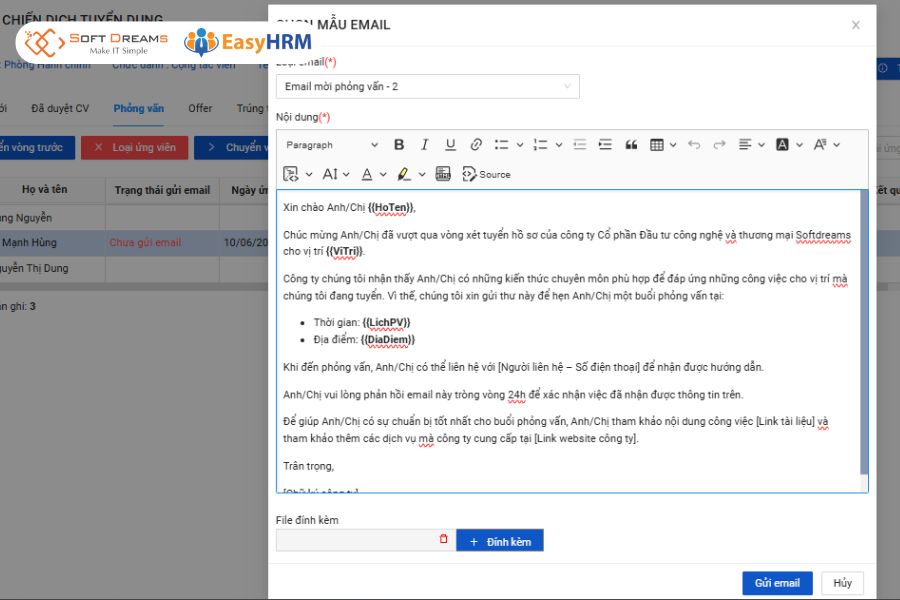
Cách gửi email hàng loạt bằng EasyHRM
2.2 . Gửi email hàng loạt trong Gmail
Gmail không chỉ cho phép bạn gửi email đến từng người một, mà còn có thể gửi cùng lúc cho nhiều người bằng cách tạo nhóm liên hệ (danh sách email).
Khi đã có nhóm liên hệ, bạn chỉ cần viết một email duy nhất và gửi cho cả nhóm.
Các bước thực hiện:
Bước 1: Đăng nhập Gmail và mở Danh bạ
- Truy cập mail.google.com và đăng nhập bằng tài khoản Gmail.
- Ở góc trên bên phải, bạn sẽ thấy biểu tượng “Google Apps” (hình vuông gồm 9 chấm nhỏ).
- Nhấp vào đó, chọn ứng dụng Danh bạ (Google Contacts). Đây là nơi quản lý danh sách liên hệ của bạn.
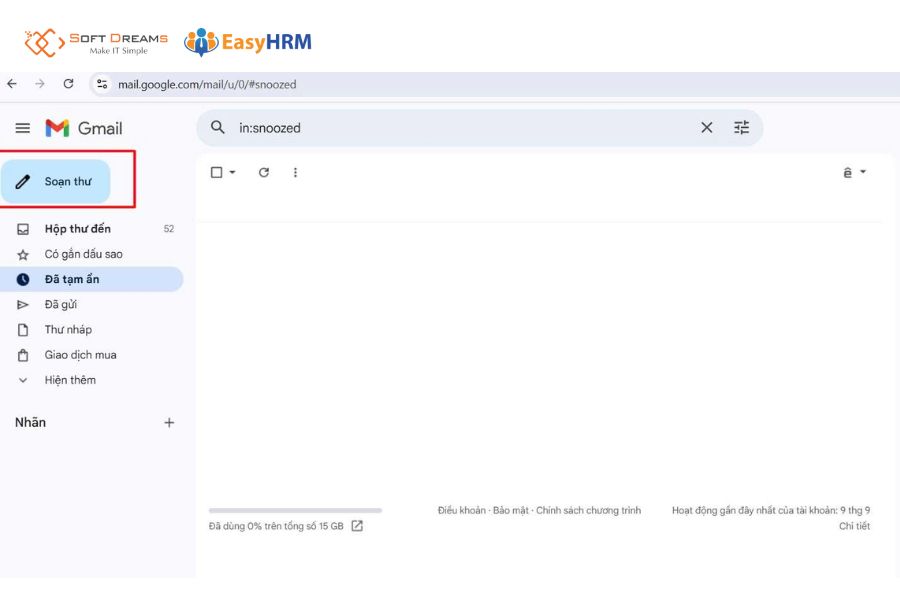
Đăng nhập Gmail và mở Danh bạ
Bước 2: Tạo danh sách nhóm email
Trong giao diện Danh bạ, nhấn vào Tạo liên hệ.
- Chọn Tạo nhiều liên hệ nếu bạn muốn thêm nhiều email một lúc.
- Nhập danh sách email khách hàng/đối tác (có thể dán trực tiếp từ file Excel).
- Nhấn Tạo để lưu lại. Danh sách này sẽ trở thành nhóm liên hệ của bạn.
Bước 3: Soạn và gửi email cho nhóm
- Quay lại Gmail, chọn Soạn thư.
- Tại ô “Người nhận” (To), nhập tên nhóm liên hệ bạn vừa tạo. Gmail sẽ tự động gợi ý danh sách.
- Viết tiêu đề, nội dung email và nhấn Gửi. Toàn bộ những người trong nhóm sẽ nhận được cùng một email.
Hiểu rõ về Cc và Bcc trong Gmail
Ngoài việc gửi trực tiếp đến “Người nhận” (To), Gmail còn cung cấp 2 cách gửi khác:
Cc (Carbon Copy – Gửi bản sao):
- Khi bạn nhập email vào ô Cc, tất cả người nhận (chính và phụ) đều thấy được danh sách những ai đã nhận email.
- Thường dùng khi muốn minh bạch thông tin cho cả nhóm, ví dụ: gửi báo cáo cho sếp và đồng nghiệp cùng lúc.
Bcc (Blind Carbon Copy – Gửi ẩn danh):
- Khi nhập email vào ô Bcc, người nhận không thấy được danh sách các địa chỉ email khác.
- Hữu ích khi gửi email hàng loạt cho nhiều khách hàng mà không muốn họ biết danh sách còn lại. Điều này giúp bảo mật thông tin khách hàng và tạo cảm giác chuyên nghiệp.
Ví dụ:
- Bạn có thể đặt khách hàng A vào ô To (người nhận chính), khách hàng B và C vào ô Bcc để A không biết còn có B và C cũng nhận được email.
- Nếu gửi cho đội nhóm trong công ty, bạn có thể dùng Cc để mọi người thấy ai đang nhận thông tin.
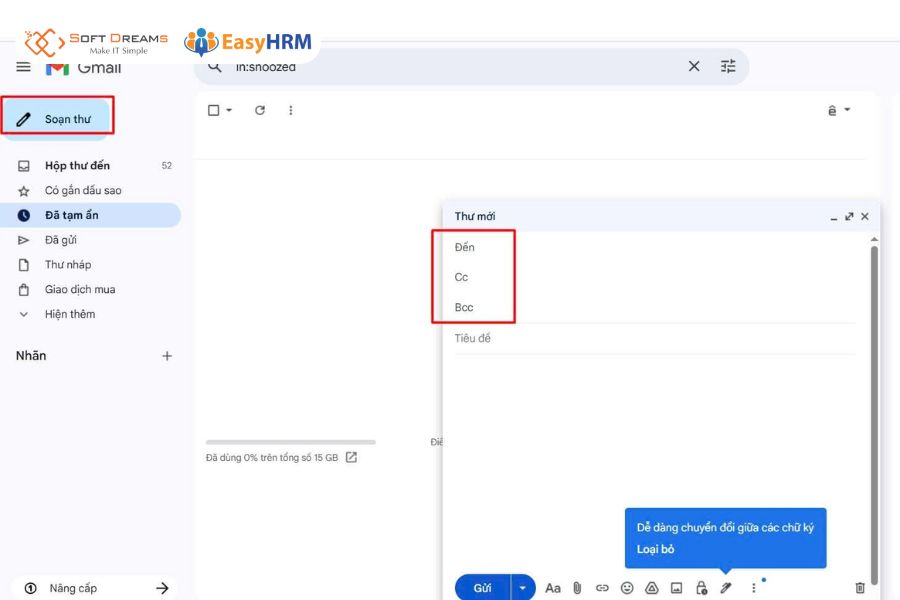
Hiểu rõ về Cc và Bcc trong Gmail
XEM THÊM: Cách gửi phiếu lương hàng loạt qua zalo: Nhanh chóng, Dễ hiểu
2.3 Gửi email hàng loạt bằng Mail Merge
Với Mail Merge, bạn có thể nhanh chóng gửi email cá nhân hóa cho hàng trăm người, kèm file đính kèm và thậm chí hẹn giờ gửi, rất tiện lợi cho marketing hoặc chăm sóc khách hàng.
Bạn có thể hình dung đơn giản: Excel chứa danh sách khách hàng, Gmail chứa nội dung email, còn Mail Merge chính là “cầu nối” để ghép và gửi hàng loạt.
Dưới đây là cách thực hiện:
Bước 1: Cài đặt Mail Merge
- Mở Google Sheets.
- Vào Extensions (Tiện ích bổ sung) > Get add-ons > tìm Mail Merge with Attachments. Cài đặt tiện ích và cấp quyền truy cập tài khoản Google (chọn Allow).
Bước 2: Tạo mẫu dữ liệu trong Google Sheets
Đây là danh sách để Mail Merge dùng làm dữ liệu khi gửi email.
- Tạo một trang tính mới.
- Vào Add-ons > Mail Merge with Attachments > Create Merge Template.
- Mail Merge sẽ tạo sẵn một file mẫu với các cột cơ bản như: First Name, Last Name, Email Address, File Attachments.
- Bạn chỉ cần điền thông tin khách hàng vào các cột này.
Bước 3: Thêm file đính kèm và lịch gửi (nếu có)
- Nếu muốn gửi kèm file, hãy thêm link Google Drive vào cột File Attachments.
- Nếu muốn hẹn lịch gửi, nhập ngày giờ vào cột Scheduled Date.
Bước 4: Soạn nội dung email trong Gmail
Mở Gmail (cùng tài khoản Google đang dùng với Google Sheets).
- Soạn email mới: nhập tiêu đề và nội dung.
- Để chèn thông tin cá nhân hóa, dùng cú pháp {{Tên Cột}}.
Ví dụ: viết “Xin chào {{First Name}}”, khi gửi đi sẽ hiện thành “Xin chào Minh”.
Bước 5: Cấu hình và gửi email
- Quay lại Google Sheets.
- Vào Add-ons > Mail Merge with Attachments > Configure Mail Merge.
- Nhập thông tin người gửi (tên, email, Cc, Bcc…).
- Sau đó chọn Run Mail Merge để hệ thống tự động gửi email đến danh sách.
- Khi hoàn tất, chọn Done.
Lưu ý:
- Nội dung email soạn trong Gmail phải được lưu dưới dạng Draft (bản nháp) thì Mail Merge mới lấy để gửi.
- Nếu gửi số lượng lớn, Google sẽ giới hạn mỗi ngày (500 email cho tài khoản cá nhân, 2000 email cho tài khoản Google Workspace).
Cách gửi email hàng loạt nhanh chóng
2.4 Cách gửi email hàng loạt trong Outlook
Tuy nhiên, cách này chỉ áp dụng khi các email có file đính kèm giống nhau. Để thực hiện, bạn cần kết hợp Outlook với Microsoft Word và Excel.
Cụ thể, bạn cần chuẩn bị:
- Một tài khoản Outlook để gửi email.
- Một file Word chứa nội dung email cần gửi.
- Một file Excel lưu danh sách email khách hàng và thông tin cá nhân hóa (tên, chức danh, công ty…).
Dưới đây là các bước chi tiết để gửi email hàng loạt trong Outlook:
Bước 1: Soạn nội dung email trong Microsoft Word
Đây chính là thao tác giúp kết nối dữ liệu từ Excel vào nội dung email trong Word.
- Mở file Word đã chuẩn bị sẵn.
- Truy cập tab Mailings > chọn Start Mail Merge > Email Messages.
- Chọn Select Recipients > Use an Existing List, sau đó tải file Excel chứa danh sách email khách hàng.
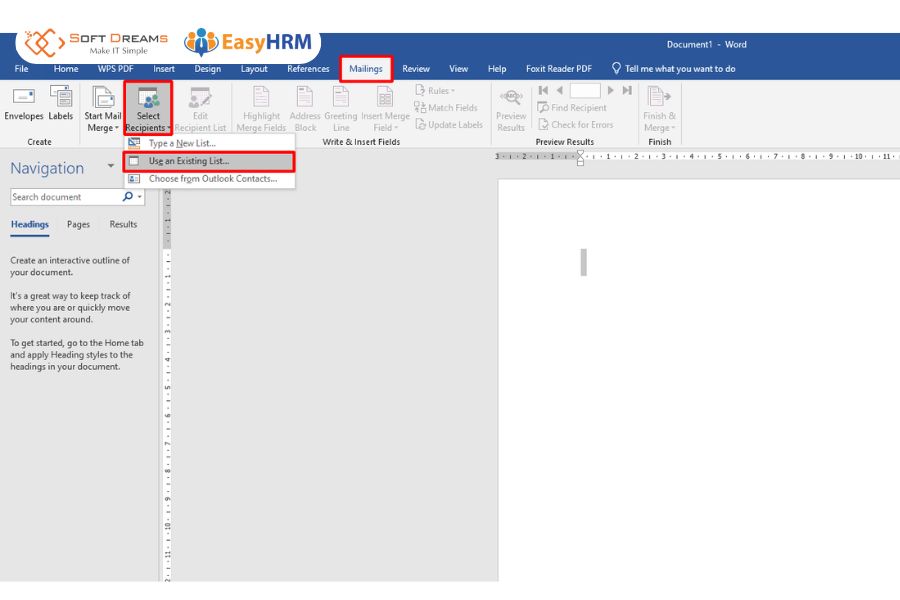
Cách gửi email hàng loạt trong Outlook
Bước 2: Cá nhân hóa nội dung email
- Đặt con trỏ chuột tại vị trí muốn chèn dữ liệu khách hàng (ví dụ: Họ tên, Công ty).
- Trên thanh menu, chọn Insert Merge Field và chèn các trường thông tin tương ứng (các cột trong file Excel).
- Cách này giúp email trông chuyên nghiệp và mang tính cá nhân hóa, thay vì gửi một nội dung chung chung.
Bước 3: Kiểm tra thông tin Match Fields
- Vào mục Match Fields để kiểm tra cột dữ liệu trong Excel đã được liên kết đúng với trường Email Address của Outlook chưa.
- Bước này rất quan trọng để đảm bảo email được gửi đi chính xác đến từng địa chỉ.
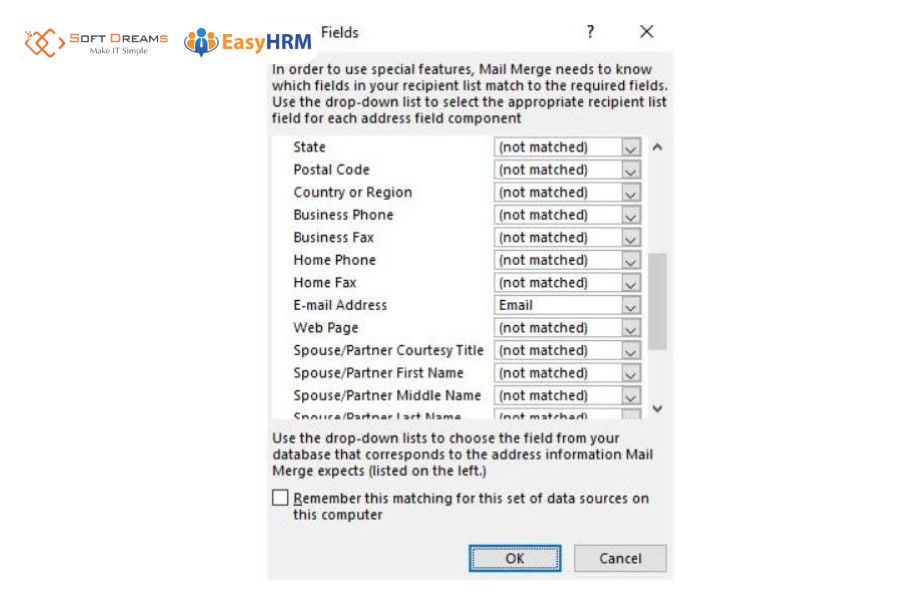
Bước 4: Gửi mail hàng loạt
Sau khi hoàn tất cá nhân hóa, chọn Finish & Merge để bắt đầu gửi.
Lúc này sẽ có 3 lựa chọn:
- Edit individual document: Dùng khi muốn chỉnh sửa riêng một số email.
- Print Document: Dùng để in hàng loạt (nếu gửi thư giấy).
- Send Email Messages: Lựa chọn này để gửi email hàng loạt qua Outlook.
Bước 5: Thiết lập và gửi email
Khi chọn Send Email Messages, hộp thoại Merge to Email sẽ hiện ra. Bạn cần thiết lập:
- To: Chọn trường chứa địa chỉ email (thường là cột Email trong Excel).
- Subject line: Điền tiêu đề email.
- Mail format: Chọn định dạng email:
- HTML: Email có định dạng đầy đủ (màu sắc, hình ảnh, liên kết).
- Plain Text: Email chỉ có văn bản, không định dạng.
Nhấn OK để bắt đầu gửi.
Lưu ý: Trong toàn bộ quá trình này, Outlook cần được mở song song với Word. Nếu không mở Outlook, email sẽ không được gửi đi.
2.5 Cách gửi Email hàng loạt trong Excel
Nếu bạn có sẵn danh sách khách hàng trong Excel, hoàn toàn có thể tận dụng để gửi email hàng loạt nhanh chóng thông qua Word và Outlook. Cách này giúp cá nhân hóa nội dung theo từng người nhận mà vẫn tiết kiệm thời gian.
Các bước thực hiện:
- Bước 1: Mở file Word, vào tab Mailings > Start Mail Merge > chọn Email Messages.
- Bước 2: Chọn Select Recipients > Use an Existing List, rồi tải file Excel chứa danh sách email.
- Bước 3: Chèn các trường thông tin từ Excel bằng Insert Merge Field để cá nhân hóa nội dung.
- Bước 4: Kiểm tra lại liên kết trong Match Fields, đặc biệt là trường Email Address.
- Bước 5: Chọn Finish & Merge > Send Email Messages. Điền tiêu đề, chọn định dạng (HTML hoặc Plain Text), rồi nhấn OK để gửi.
3. Những lưu ý cần tránh khi gửi email hàng loạt
Để email hàng loạt không rơi vào mục spam và mang lại hiệu quả cao, doanh nghiệp cần chú ý:
- Không dùng tiêu đề gây hiểu lầm: Tránh các cụm từ như “100% miễn phí”, “Siêu khuyến mãi sốc”… vì dễ bị bộ lọc spam chặn lại.
- Không gửi cùng lúc quá nhiều email: Nên chia nhỏ danh sách gửi, đặc biệt khi dùng Gmail, Outlook để hạn chế bị khóa tài khoản.
- Không chèn quá nhiều link hoặc hình ảnh: Email chứa nhiều liên kết, hình ảnh dung lượng lớn dễ bị đánh giá là spam và làm chậm tốc độ tải.
- Không bỏ qua cá nhân hóa nội dung: Một email chung chung, gửi giống nhau cho tất cả thường ít được mở. Nên thêm tên hoặc thông tin người nhận để tăng thiện cảm.
- Không quên kiểm tra lỗi trước khi gửi: Cần rà soát chính tả, định dạng, và test thử email trên nhiều thiết bị để tránh mất điểm chuyên nghiệp.
Tuân thủ các nguyên tắc này sẽ giúp email của doanh nghiệp dễ dàng đến được hộp thư chính và tăng tỷ lệ phản hồi.
Các lưu ý khi gửi email hàng loạt
Cách gửi email hàng loạt là giải pháp tiết kiệm thời gian và chi phí, giúp doanh nghiệp truyền tải thông tin nhanh chóng, đồng bộ và chuyên nghiệp. Tuy nhiên, để đạt hiệu quả cao, cần lựa chọn phương pháp phù hợp, cá nhân hóa nội dung và tuân thủ những lưu ý tránh spam. Khi thực hiện đúng cách, email không chỉ trở thành kênh giao tiếp hiệu quả mà còn góp phần xây dựng hình ảnh chuyên nghiệp, uy tín cho doanh nghiệp.
—————————————-
EASYHRM – TỰ ĐỘNG HÓA QUẢN TRỊ NHÂN SỰ TOÀN DIỆN
Với chi phí linh hoạt, giao diện dễ dùng, EasyHRM phù hợp cho mọi doanh nghiệp, từ SME đến chuỗi hệ thống lớn quy mô từ 5 đến 10.000 nhân viên.
✔️ Chấm công thông minh bằng Face ID, Wi-Fi nội bộ, định vị GPS hoặc mã QR linh hoạt cho cả làm việc tại văn phòng lẫn từ xa.
✔️ Tuyển dụng thông minh, quản lý toàn bộ quy trình từ đăng tin, nhận CV, sàng lọc hồ sơ, phỏng vấn đến đánh giá ứng viên
✔️ Tính lương tự động, chính xác theo ca làm, số công, tăng ca, khấu trừ và phụ cấp.
✔️ Xếp ca – chia ca nhanh chóng, phù hợp cho doanh nghiệp nhiều ca, nhiều vị trí, nhiều chi nhánh.
✔️ Quản lý toàn bộ hồ sơ nhân sự, hợp đồng, bảo hiểm, đơn từ trên một nền tảng duy nhất, dễ tra cứu.
✔️ Đánh giá KPI – hiệu suất cá nhân, gắn trực tiếp với lương thưởng hoặc mục tiêu theo từng bộ phận.
✔️ Quản lý hợp đồng điện tử thông minh: Tạo, ký số, lưu trữ và quản lý vòng đời hợp đồng online, tự động nhắc hạn ký hoặc gia hạn, giảm tối đa giấy tờ thủ công và rủi ro sai sót.
✔️ Báo cáo trực quan, đầy đủ, giúp nhà quản lý nắm bắt tình hình nhân sự theo thời gian thực.
Hơn 50.000+ doanh nghiệp đã chuyển đổi và tiết kiệm tới 90% khối lượng công việc nhân sự. Bạn đợi điều gì nữa? Trải nghiệm miễn phí EasyHRM ngay hôm nay!
Thông tin liên hệ:
- Hotline: 0869425631
- Gmail: info@softdreams.vn
- Website: https://easyhrm.vn/
- Facebook: Phần mềm quản trị nhân sự EasyHRM
- Trụ sở chính: Tầng 3, Tòa nhà ATS, Số 8 đường Phạm Hùng, Phường Yên Hòa, TP Hà Nội.
- Chi nhánh: Số H.54 đường Huỳnh Tấn Chùa, phường Đông Hưng Thuận, TP Hồ Chí Minh.


![Tổng hợp mẫu hợp đồng thử việc mới nhất [2026]](https://easyhrm.vn/wp-content/uploads/2026/03/Tong-hop-mau-hop-dong-thu-viec-moi-nhat-2026-01-150x150.jpg)