Cách dùng hàm If tính lương: Đơn giản, Dễ hiểu [Có ví dụ]
Bạn đang tìm cách dùng hàm IF tính lương sao cho chính xác và tiết kiệm thời gian nhất? Câu hỏi tưởng đơn giản nhưng lại khiến nhiều người dùng Excel phải “đau đầu” khi gặp các trường hợp tính lương phức tạp như tăng ca, nghỉ phép, đi muộn. Bài viết này EasyHRM sẽ hướng dẫn chi tiết từng bước để bạn làm chủ công thức IF và áp dụng ngay trong bảng tính thực tế.
![Cách dùng hàm If tính lương: Đơn giản, Dễ hiểu [Có ví dụ]](https://easyhrm.vn/wp-content/uploads/2025/11/cach-dung-ham-if-tinh-luong-chuan-trong-excel-cho-nguoi-moi.jpg)
Cách dùng hàm If tính lương: Đơn giản, Dễ hiểu [Có ví dụ]
Mục lục
1. Định nghĩa chi tiết hàm IF trong Excel là gì?
Khi bắt đầu làm quen với Excel bạn sẽ nhanh chóng nhận ra sức mạnh của hàm IF trong việc tự động xử lý các điều kiện. Với người làm kế toán hoặc nhân sự, hiểu cách dùng hàm IF tính lương là chìa khóa để tối ưu công việc hàng ngày.
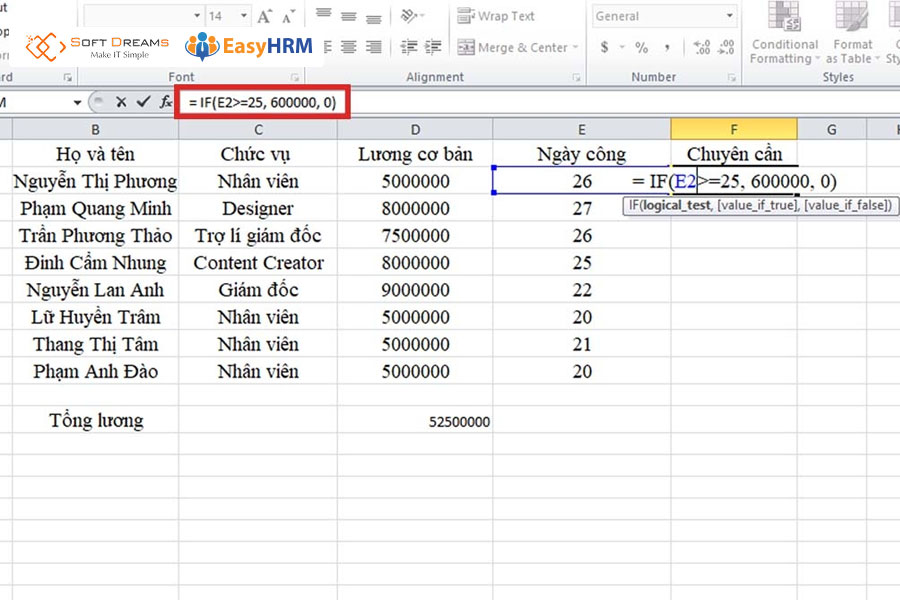
Hàm IF giúp các kế toán tính lương nhanh chóng
1.1. Hàm IF là gì?
Hàm IF trong Excel được dùng để kiểm tra điều kiện và trả về giá trị khác nhau tùy theo kết quả đúng hoặc sai. Cú pháp tổng quát của hàm:
=IF(logical_test, value_if_true, value_if_false)
- logical_test: điều kiện cần kiểm tra (ví dụ: Giờ_làm ≥ 160).
- value_if_true: giá trị sau khi bấm hàm trả về nếu điều kiện đúng.
- value_if_false: giá trị sau khi bấm hàm trả về nếu điều kiện sai.
Hiểu đúng cú pháp là nền tảng để bạn nắm chắc cách dùng hàm IF tính lương chính xác, hạn chế lỗi sai công thức.
1.2. Vì sao nên dùng hàm IF khi tính lương?
Biết cách dùng hàm IF tính lương giúp người làm bảng lương kiểm soát dữ liệu tốt hơn.
- Tự động hóa: Không phải nhập tay từng con số.
- Giảm sai sót: Excel tính theo công thức nhất quán.
- Tiết kiệm thời gian: Hàng trăm dòng nhân viên vẫn có thể xử lý chỉ trong vài giây.
- Dễ kiểm tra lại: Chỉ cần thay điều kiện hệ thống cập nhật ngay.
💟💟Với Phần mềm tính lương EasyHRM, bạn chỉ cần thiết lập công thức một lần, mọi kỳ lương sau hệ thống tự động tính đúng, tính đủ ngay. Chi phí linh hoạt, phù hợp cả doanh nghiệp nhỏ lẫn lớn. Dùng thử ngay!!!
2. Cách dùng hàm IF tính lương chi tiết
Sau khi hiểu tổng quan bạn sẽ học từng bước cụ thể để vận dụng hiệu quả trong bảng tính lương. Mỗi bước dưới đây sẽ minh họa rõ ràng để bạn nắm chắc cách dùng hàm IF tính lương trong mọi tình huống.
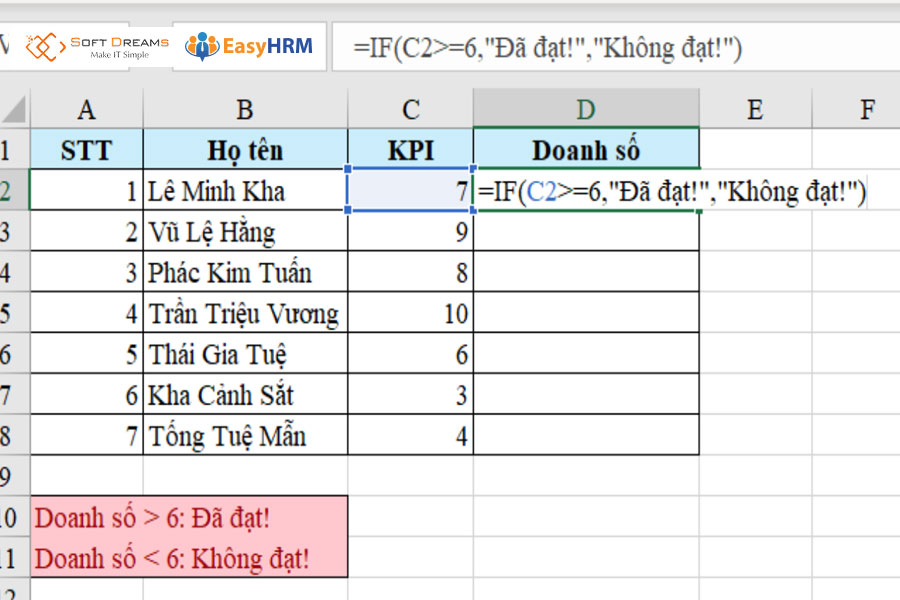
Sử dụng công thức hàm IF tương đối đơn giản
2.1. Cấu trúc cơ bản của hàm IF tính lương
Giả sử bạn đang cần tính mức lương cho một nhân viên là 10.000.000 đồng, quy định 160 giờ làm việc mỗi tháng.
Công thức tính lương cơ bản dựa trên giờ làm:
=IF(Giờ_làm>=160,10000000,10000000*Giờ_làm/160)
Nếu nhân viên làm đủ 160 giờ sẽ nhận trọn 10 triệu. Nếu làm ít hơn hệ thống tự tính theo tỷ lệ. Đây là cách dùng hàm IF tính lương cơ bản nhất cho nhân viên văn phòng.
2.2. Cách kết hợp hàm IF sử dụng chung với các hàm khác
Trong thực tế bảng lương hiếm khi chỉ có một điều kiện. Bạn có thể lồng hàm IF với AND, OR hoặc kết hợp VLOOKUP, SUM, ROUND để xử lý nhiều trường hợp cùng lúc.
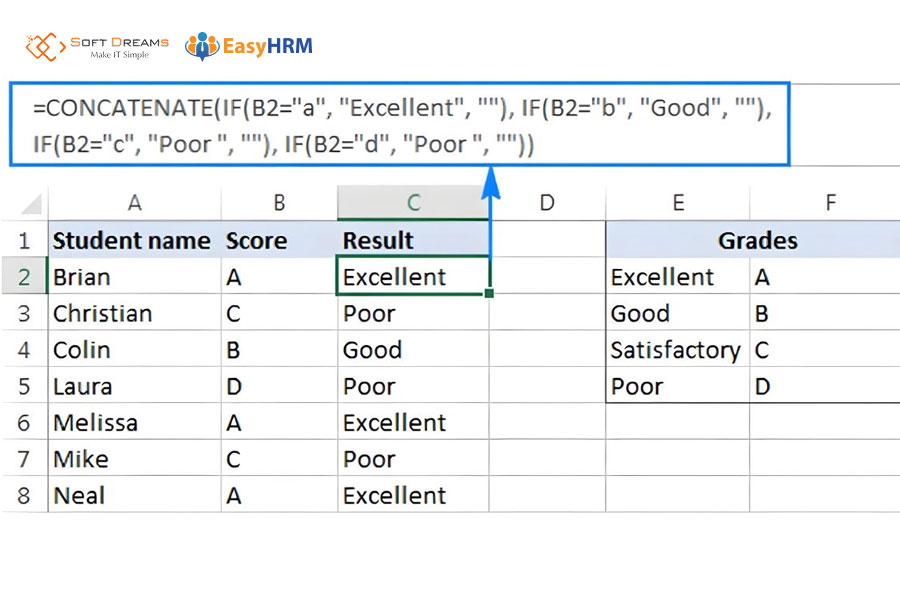
Sử dụng hàm IF kết hợp với nhiều hàm khác để xử lý dữ liệu tốt hơn
Ví dụ:
=IF(AND(Giờ_làm>=160,Đi_muộn=0),Lương_cơ_bản+Thưởng,Lương_cơ_bản)
Hoặc:
=IF(Giờ_làm>=160,SUM(Lương_cơ_bản,Thưởng),ROUND(Lương_cơ_bản*Giờ_làm/160,0))
Dưới đây là bảng tính lương mẫu:
| Tên nhân viên | Giờ làm | Đi muộn (lần) | Thưởng (VNĐ) | Tổng lương (VNĐ) |
| Minh Anh | 168 | 0 | 500,000 | =IF(AND(B2>=160,C2=0),10000000+D2,10000000*B2/160) |
| Hữu Long | 150 | 2 | 0 | =IF(B3>=160,10000000+D3,10000000*B3/160) |
| Thu Hương | 162 | 1 | 200,000 | =IF(B4>=160,10000000+D4,10000000*B4/160) |
Bảng trên giúp người đọc hình dung rõ ràng cách dùng hàm IF tính lương với các biến số khác nhau mà không cần thao tác thủ công.
XEM THÊM: Tổng Hợp Hàm Tính Lương Thưởng Trong Excel Siêu Hữu Ích
3. Cách xử lý lỗi thường gặp khi dùng hàm IF
Trong quá trình áp dụng đôi khi người dùng gặp lỗi do sai cú pháp hoặc định dạng dữ liệu. Một số lỗi hay gặp khi dùng cách dùng hàm IF tính lương:
| Lỗi thường gặp | Nguyên nhân | Cách khắc phục |
| Quên dấu phẩy hoặc ngoặc kép | Nhập sai cú pháp khi viết công thức | Kiểm tra kỹ từng tham số trong công thức, đảm bảo đúng cú pháp |
| Lồng quá nhiều hàm IF | Excel phiên bản cũ giới hạn số lượng IF lồng nhau | Giảm số lượng IF hoặc dùng hàm IFS trong Excel 2019 trở lên |
| Sai kiểu dữ liệu | Dữ liệu nhập dạng text thay vì số, ngày tháng không chuẩn | Kiểm tra và chuyển dữ liệu về định dạng đúng (Number, Date…) |
| Kết quả tính sai | Công thức logic bị nhầm điều kiện | Dùng tính năng “Evaluate Formula” để theo dõi bước tính và sửa lỗi logic |
| Công thức quá dài khó đọc | Lồng nhiều hàm IF phức tạp | Chia công thức thành các bước phụ hoặc dùng IFS/VLOOKUP để đơn giản hóa |
4. Mẹo và lưu ý khi dùng hàm IF để tính lương
Phần này sẽ giúp bạn nâng cấp kỹ năng qua mẹo chuyên sâu để tối ưu bảng lương và trình bày chuyên nghiệp. Cụ thể:
4.1. Giới hạn số lượng IF lồng nhau và cách tối ưu
Excel phiên bản cũ chỉ cho phép tối đa 7 IF lồng nhau nhưng Excel 365 cho phép hơn 64 điều kiện. Tuy nhiên để cách dùng hàm IF tính lương hiệu quả hơn bạn nên:
- Dùng hàm IFS để thay thế nhiều IF.
- Kết hợp VLOOKUP để truy xuất mức thưởng, phạt nhanh.
- Giữ công thức ngắn gọn để dễ sửa đổi khi cần.
4.2. Cách trình bày bảng tính lương đẹp và dễ hiểu
Một bảng tính rõ ràng giúp việc kiểm tra dễ dàng và chuyên nghiệp hơn. Những chi tiết nhỏ này giúp bảng lương vừa chính xác vừa thẩm mỹ. Khi áp dụng cách dùng hàm IF tính lương bạn hãy chú ý:
- Tô màu các cột quan trọng như Tổng lương hoặc Giờ làm.
- Căn giữa, gắn khung, cố định tiêu đề.
- Khóa ô công thức để tránh chỉnh sửa nhầm.
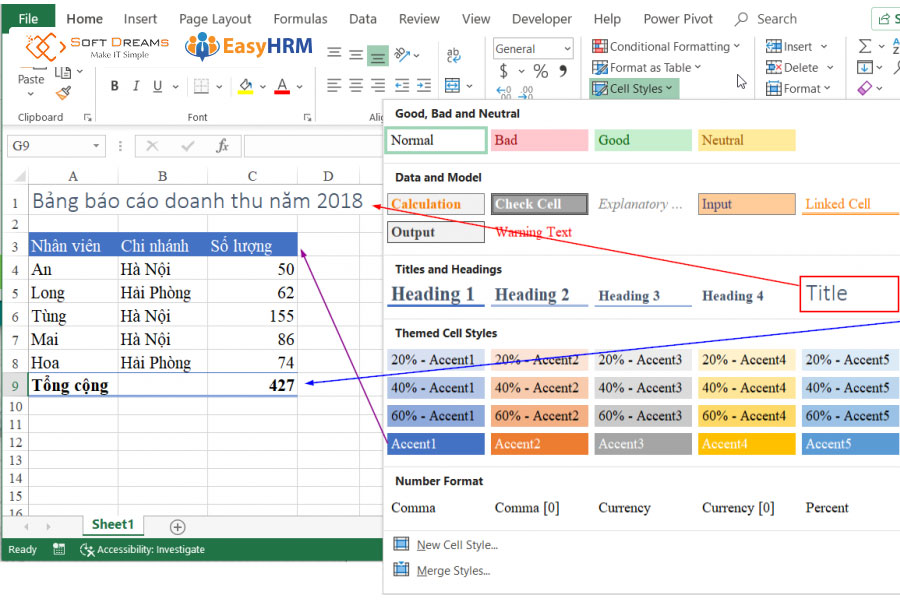
Trình bày bảng tính đẹp để đối chiếu dễ dàng
4.3. So sánh hàm IF và IFS trong tính lương
Khi bạn có nhiều điều kiện như thưởng doanh số, phạt đi muộn, làm thêm giờ việc dùng IFS sẽ nhẹ hơn. Ví dụ:
=IFS(Giờ_làm>=170,”Thưởng cao”,Giờ_làm>=160,”Đạt chuẩn”,Giờ_làm<160,”Thiếu giờ”)
Cách dùng hàm IF tính lương phù hợp cho công thức đơn giản còn IFS hiệu quả hơn khi cần kiểm tra nhiều điều kiện liên tiếp.
4.4. Mẹo kiểm tra công thức tự động
Trước khi chốt bảng lương bạn hãy kiểm tra nhanh các công thức bằng tính năng “Evaluate Formula”. Thêm một mẹo nhỏ nữa là trong cách dùng hàm IF tính lương là sử dụng tô màu điều kiện để dễ phát hiện sai sót. Ví dụ: tô màu đỏ cho nhân viên thiếu giờ, màu xanh cho người đạt chỉ tiêu. Việc này giúp bạn phát hiện lỗi ngay mà không cần dò từng dòng.
Qua bài viết này bạn đã hiểu trọn vẹn cách dùng hàm IF tính lương ở Excel trong thực tế rồi chứ. Nếu bạn đang làm kế toán, nhân sự hay đơn giản muốn học Excel chuyên sâu, hãy bắt đầu ngay với hàm IF. Dù là công cụ nhỏ gọn nhưng nó lại có sức mạnh lớn trong mọi bảng tính.
—————————————-
EASYHRM – TỰ ĐỘNG HÓA QUẢN TRỊ NHÂN SỰ TOÀN DIỆN
Với chi phí linh hoạt, giao diện dễ dùng, EasyHRM phù hợp cho mọi doanh nghiệp, từ SME đến chuỗi hệ thống lớn quy mô từ 5 đến 10.000 nhân viên.
✔️ Chấm công thông minh bằng Face ID, Wi-Fi nội bộ, định vị GPS hoặc mã QR linh hoạt cho cả làm việc tại văn phòng lẫn từ xa.
✔️ Tuyển dụng thông minh, quản lý toàn bộ quy trình từ đăng tin, nhận CV, sàng lọc hồ sơ, phỏng vấn đến đánh giá ứng viên
✔️ Tính lương tự động, chính xác theo ca làm, số công, tăng ca, khấu trừ và phụ cấp.
✔️ Xếp ca – chia ca nhanh chóng, phù hợp cho doanh nghiệp nhiều ca, nhiều vị trí, nhiều chi nhánh.
✔️ Quản lý toàn bộ hồ sơ nhân sự, hợp đồng, bảo hiểm, đơn từ trên một nền tảng duy nhất, dễ tra cứu.
✔️ Đánh giá KPI – hiệu suất cá nhân, gắn trực tiếp với lương thưởng hoặc mục tiêu theo từng bộ phận.
✔️ Quản lý hợp đồng điện tử thông minh: Tạo, ký số, lưu trữ và quản lý vòng đời hợp đồng online, tự động nhắc hạn ký hoặc gia hạn, giảm tối đa giấy tờ thủ công và rủi ro sai sót.
✔️ Báo cáo trực quan, đầy đủ, giúp nhà quản lý nắm bắt tình hình nhân sự theo thời gian thực.
Hơn 50.000+ doanh nghiệp đã chuyển đổi và tiết kiệm tới 90% khối lượng công việc nhân sự. Bạn đợi điều gì nữa? Trải nghiệm miễn phí EasyHRM ngay hôm nay!
Thông tin liên hệ:
- Hotline: 0869425631
- Gmail: info@softdreams.vn
- Website: https://easyhrm.vn/
- Facebook: Phần mềm quản trị nhân sự EasyHRM
- Trụ sở chính: Tầng 3, Tòa nhà ATS, Số 8 đường Phạm Hùng, Phường Yên Hòa, TP Hà Nội.
- Chi nhánh: Số H.54 đường Huỳnh Tấn Chùa, phường Đông Hưng Thuận, TP Hồ Chí Minh.
![Dashboard quản lý nhân sự là gì? Các chỉ số HR doanh nghiệp cần theo dõi [CÓ FILE TẢI]](https://easyhrm.vn/wp-content/uploads/2026/09/Dashboard-quan-ly-nhan-su-la-gi-cac-chi-so-HR-doanh-nghiep-can-theo-doi-01-150x150.jpg)
![Tổng hợp mẫu quản lý công việc bằng Excel dễ áp dụng [Có file tải]](https://easyhrm.vn/wp-content/uploads/2026/09/Tong-hop-mau-quan-ly-cong-viec-bang-excel-de-ap-dung-co-file-tai-01-150x150.jpg)